súbor
Hromadná konverzia/Premenovanie...
Skenovanie/Hromadné skenovanie...
Otvoriť: klávesová skratka O
- Otvorí sa dialógové okno, v ktorom si vyberieme súbor.
Znovu otvoriť: klávesová skratka Shift+R
- Znovu otvorí pôvodný súbor.
Otvoriť s externým editorom
- Umožní otvoriť obrázok/fotografiu v inom grafickom editore. Je možné vybrať jeden z troch prednastavených editorov. Výber a nastavenie externého editora: Nastavenie - Vlastnosti/Nastavenie... - Rôzne - Nastavenie externých editorov – Prechádzať – výber súboru.
Otvoriť ako:
- Obsahy súborov môžu byť prezerané v „raw“, „hex“ alebo ASCII reťazcoch.
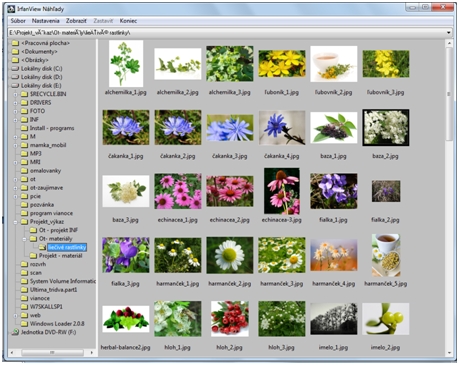
Náhľady: klávesová skratka T
- Zobrazí sa okno IrfanView Náhľady (Obr. 21).
- Náhľady umožňujú množstvo ďalších funkcií so súborom/súbormi:
- presúvať, kopírovať, mazať vybrané súbory;
- spustiť, uložiť alebo pridať vybrané súbory do aktuálnej prezentácie;
- vybrané súbory preniesť cez FTP, uložiť ako TXT;
- uložiť vybrané náhľady ako obrázok, ako jednotlivé obrázky, ako HTML súbor;
- hromadná tlač – tlačiť vybrané súbory ako jednotlivé obrázky;
- rozpoznávanie tváre s vybranými súbormi, s aktuálnym priečinkom.
- Náhľady taktiež umožňujú niekoľko nastavení:
- uložiť aktuálnu veľkosť / pozíciu okna;
- vybrať všetky súbory: klávesová skratka CTRL+A;
- nastaviť možnosti náhľadov;
- načítať zoznam súborov z TXT súboru..., náhľady zo všetkých podpriečinkov;
- hľadať súbory...: klávesová skratka Ctrl+F.
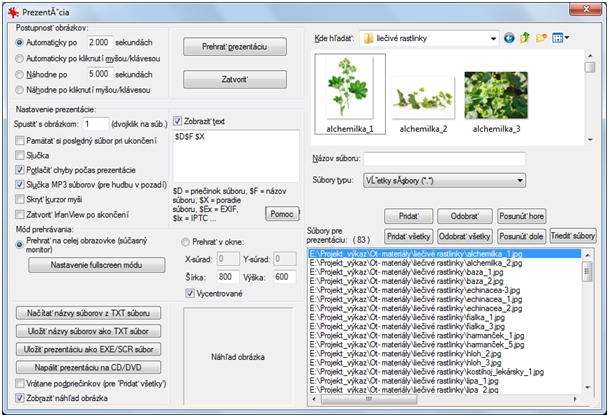
Prezentácia... : klávesová skratka W
- Umožní spustiť viacero obrázkov ako prezentáciu. (Obr. 22)
- Súbory pre prezentáciu môžeme vybrať, odobrať, meniť poradie, triediť.
- Prehrávanie obrázkov môžeme nastaviť na nami určený počte sekúnd, alebo po kliknutí myšou/klávesnicou a to automaticky alebo náhodne.
- Taktiež si zvolíme mód prehrávania: na celú obrazovku alebo zvolíme veľkosť a umiestnenie okna.
- Prezentáciu máme možnosť uložiť alebo napáliť.
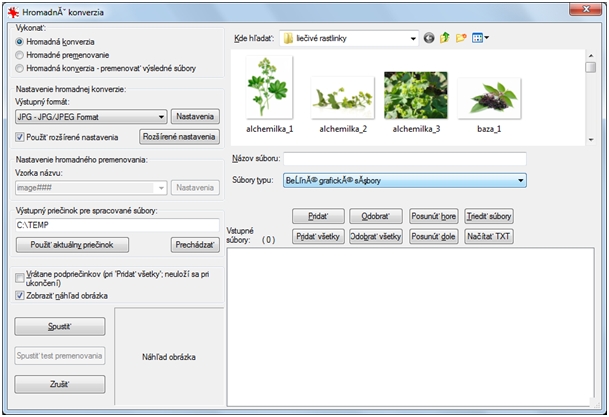
Hromadná konverzia / Premenovanie: klávesová skratka B
- Môžeme vykonať hromadnú konverziu aj premenovanie súborov (Obr. 23).
- Najprv vyberieme vstupné súbory, odoberieme, presunieme.
- Nastavenie hromadnej konverzie:
- výstupný formát súboru (BMP, JPG, ICO, PDF, TIF,...);
- hromadné premenovanie;
- voľba umiestnenie výstupného priečinku pre súbory;
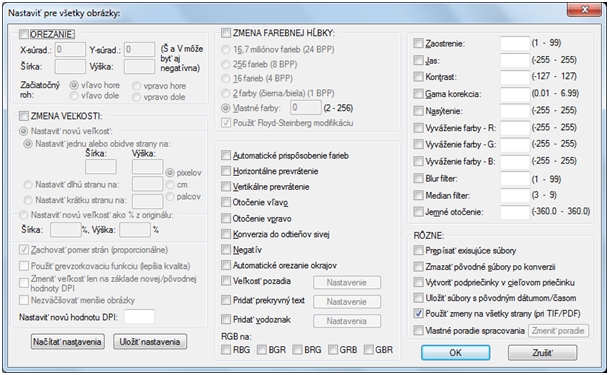
- rozšírené nastavenia (Obr. 24)
- orezanie – nastavenie pre šírku a výšku
- zmena veľkosti - šírku, výšku môžeme nastaviť v centimetroch, pixeloch a palcoch. Taktiež môžeme nastaviť rozmer pre kratšiu, či dlhšiu stranu. Šírku a výšku môžeme nastaviť v percentách z pôvodnej veľkosti. Jednoduchých zakliknutím môžeme zvoliť možnosť zachovať pomer strán;
- zmena farebnej hĺbky (2; 16; 256; 16,7 mil.- farieb)
- ďalšie nastavenie: automatické prispôsobenie farieb, konverzia do odtieňov sivej, automatické orezanie, pridanie vodoznaku, zaostrenie, jas, kontrast, a ďalšie.
Hľadať súbor... : klávesová skratka Ctrl+F
- Vyhľadávať môžeme úplný názov súboru, alebo len čiastočný.
- Názov súboru sa skladá z dvoch častí: samotný názov a prípona súboru. Uvedené časti sú oddelené bodkou.
- Ak jednu z týchto častí nepoznáme, nahradíme ju znakom *.
- Napr.: alchemilka.* - nájde všetky súbory s názvom alchemilka;
- *.jpg – nájde všetky súbory s príponou jpg.
- Zvolíme disk, alebo priečinok, v ktorom budeme vyhľadávať. Vyhľadávanie môžeme nastaviť aj pre všetky podpriečinky.
- Taktiež sa dá nastaviť aj dátum, kedy bol priečinok naposledy uložený, čo môže vyhľadávanie upresniť.
Premenovať súbor... : klávesová skratka F2
- Aktuálne otvorený súbor môžeme premenovať zadaním nového názvu.
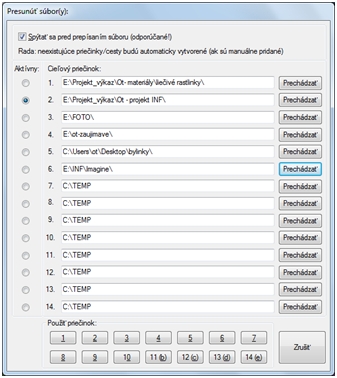
Presunúť súbor... : klávesová skratka F7
Táto funkcia nám umožňuje vybrať jeden po 14 prednastavených priečinkov (Obr. 25). Priečinok môžeme nastaviť pomocou tlačidla Prehľadávať, alebo vypísaním cesty. Ak konečný priečinok neexistuje, vytvorí sa. Na túto
- skutočnosť budeme upozornení. Pôvodný súbor bude presunutý na nové umiestnenie.
Kopírovať súbor... : klávesová skratka F8
- Princíp tejto funkcie je rovnaký, ako pri presúvaní súboru. Jediný rozdiel je v tom, že pôvodný súbor sa skopíruje – čiže presunie na nové umiestnenie ale aj ostane na pôvodnom mieste.
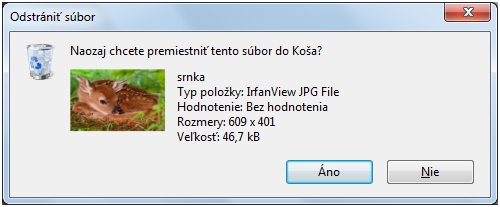
Zmazať súbor... : klávesová skratka Del
- Práve zobrazovaný súbor premiestni do koša. V otvorenom okne sa nás spýta, či naozaj chceme premiestniť súbor do Koša. Okrem náhľadu sú tu uvedené aj základné informácie: názov, typ položky, rozmer a veľkosť (obr. 26).
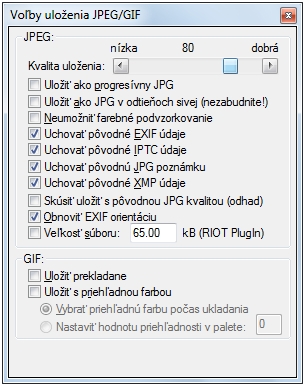
Uložiť (pôvodný priečinok): klávesová skratka Ctrl+S
- Ponúkne uloženie súboru na pôvodné umiestnenie. Pri ukladaní máme možnosť zvoliť ďalšie voľby uloženie obrázka (Obr. 27) pre JPEG alebo GIF.
Uložiť ako... : klávesová skratka S
- Ponúkne uloženie súboru.
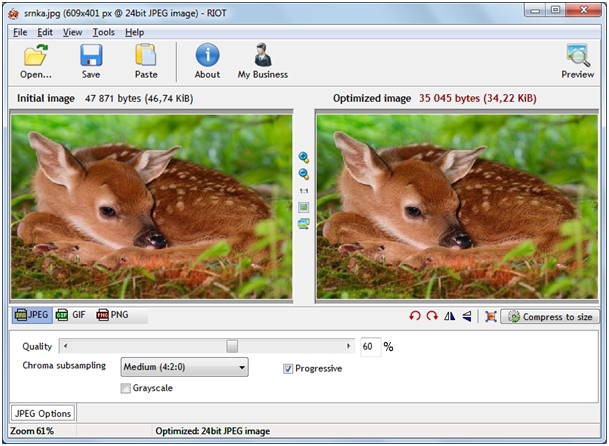
Uložiť pre Web (Pluging)
- V okne nám navrhne optimalizovaný návrh obrázku pre web (Obr. 28). Pred samotným uložením môžeme vykonať niekoľko úprav:
- uložiť ako: JPEG, GIF, PNG;
- otočiť – vľavo, vpravo, horizontálne, vertikálne;
- kompresiu;
- nastavenie kvality v percentách;
- a ďalšie.
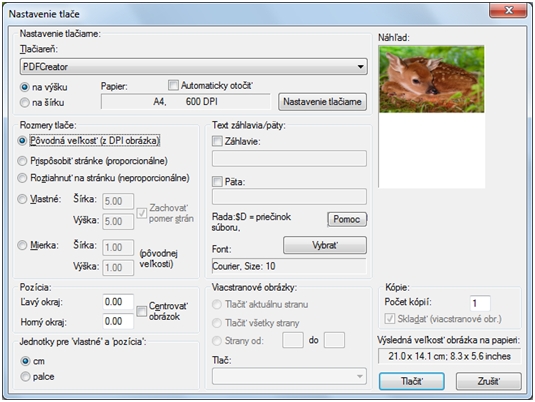
Tlačiť... : klávesová skratka Ctrl+P
- umožňuje viaceré nastavenia pred tlačou (Obr. 29)
Vybrať Sken / TWAIN zdroj...
- Vyberieme jedno z dostupných zariadení na skenovanie (Obr. 30).
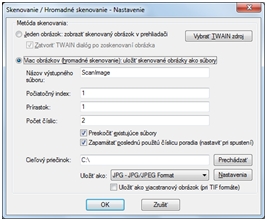
Skenovanie / Hromadné skenovanie...: klávesová skratka Ctrl+Shift+A
- Umožňuje skenovanie jedného ale aj viacerých obrázkov.
- Pri skenovaní viacerých obrázkov nastavíme umiestnenie cieľového priečinka pre ukladanie, formát obrázku (príponu) a spôsob názvu ukladania:
- zvolíme začiatočný názov
- spôsob číslovania:
- počiatočný index: 1 (začíname od 01);
- prírastok: 1 (každé ďalšie číslo bude o 1 väčšie)
- počet číslic: 2 (ak skenujeme do 99 obrázkov)
Copy Shop...
Koniec: klávesová skratka Esc